
- 환경설정

-
화면개요다올투자증권의 HTS 사용을 보다 효율적으로 사용하기 위한 기본적인 일반설정, 툴바설정 등의 설정을 할 수 있습니다.화면설명
일반설정
‘기본설정/계좌관리/사용자알람/장운영알람/단축키/화면배색/종목색상/바탕화면/사용자메뉴설정/외부프로그램 등록/사용자 정의탭 설정/화면 아이콘 설정 ’등의 탭을 클릭하면 해당화면으로 이동합니다.
기본설정
HTS 실행 시 시작화면, 기본설정, 글꼴설정, 보안설정 등의 기본 설정을 할 수 있습니다.
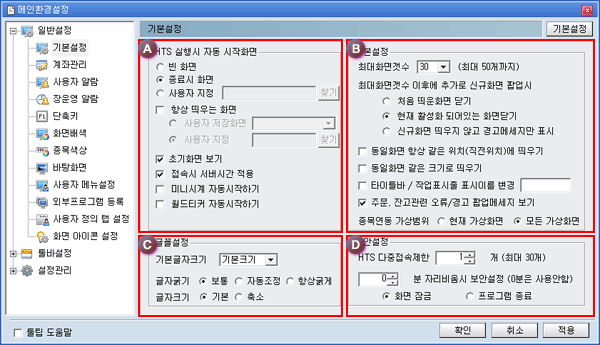
HTS 실행시 자동 시작화면
빈화면 : HTS 접속 시간이 많이 걸린다면 빈화면을 선택하시면 좀 더 신속하게 HTS에 접속하실 수 있습니다.
종료시 화면 : HTS 종료시 마지막에 띄워놓았던 화면을 HTS 접속시 시작화면으로 설정합니다.
사용자 지정 : HTS 화면들중 사용자가 원하는 화면을 찾아 HTS 접속시 시작화면으로 설정할 수 있습니다.
 버튼을 클릭하면 ‘사용자 지정화면 화면검색’ 창이 팝업 되며, 설정을 원하는 화면을 선택합니다.
항상 띄우는 화면 : HTS 접속 시 시작화면으로 팝업 시킬 화면을 ‘사용자 저장화면/사용자 지정’ 화면 중 설정할 수 있습니다.
초기화면 보기 : HTS 를 실행시켰을 때 제일 처음 팝업 되는 화면으로써 각종 공지사항 및 화면정보를 제공합니다.
접속시 서버시간 적용 : HTS 접속 시 서버시간의 적용여부를 설정합니다.
미니시계 자동시작하기 : HTS 접속 시 미니시계의 자동 실행 여부를 설정합니다.
월드티커 자동시작하기 : HTS 접속 시 월드티커의 자동 실행 여부를 설정합니다.
기본설정
최대화면의 실행 개수와 최대화면 이후에 추가로 신규화면 팝업 설정 및 기타 화면설정을 할 수 있습니다.최대화면 개수 : HTS에 한번에 조회를 할 수 있는 화면의 개수를 1 ~50 개 까지 설정할 수 있습니다.
최대화면갯수 이후에 추가로 신규화면 팝업시 : 최대화면 초과 실행 시 ‘처음 띄운 화면 닫기/현재 활성화 되어 있는 화면닫기/신규화면 띄우지 않고 경고메세지만 표시’ 중 설정할 수 있습니다.
동일 화면 항상 같은 위치(직전위치)에 띄우기/ 동일화면 같은 크기로 띄우기 : 화면 팝업 시 위치와 크기를 설정할 수 있습니다.
타이틀바/작업 표시줄 표시이름 변경 : 변경할 이름을 입력하시면 타이틀바와 HTS 화면 최소화 시 작업 표시줄에 변경된 이름이 적용됩니다.
주문, 잔고관련 오류/경고 팝업 메시지 보기 : 주문 실행 시 오류 및 경고 메시지 창의 팝업 여부를 설정할 수 있습니다.
종목연동 가상범위 : 현재 가상화면/모든 가상화면 중 선택하여 열려있는 화면들의 조회 종목의 연동시킬 가상화면의 범위를 설정합니다.
글꼴설정
기본글자 크기와 글자굵기를 설정할 수 있습니다.보안설정
HTS 다중접속제한 및 자리비움시 보안설정을 할 수 있습니다.HTS 다중접속제한 : 최대 1~ 30개 까지의 HTS를 접속할 수 있습니다.
자리 비움 시 보안설정 : 지정한 시간 이후에 자동으로 화면잠금 또는 프로그램 종료를 할 수 있습니다.
계좌관리
사용자 계좌의 계좌비밀번호 저장과 HTS 접속 시 비밀번호 설정 유지 여부, 계좌번호 숨기기/표시 순서 변경 등을 설정할 수 있습니다.
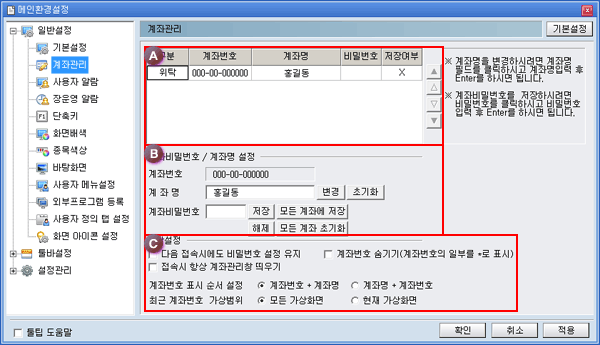
사용자의 보유 계좌의 리스트이며, 비밀번호의 저장여부를 확인할 수 있습니다.
계좌의 비밀번호 저장을 원하는 계좌를
 에서 선택하면 계좌번호와 계좌명이 입력됩니다. 비밀번호를 입력하시면 계좌에 비밀번호가 저장 되며, 주문 또는 계좌관련 화면 조회 시 일일이 계좌 비밀번호를 입력하실 필요가 없습니다.
 : 계좌명을 변경할 수 있습니다.
 : 선택한 계좌의 비밀번호를 입력하시고, 버튼을 클릭하면 비밀번호가 저장됩니다.
 : 보유하고 계신 전체 계좌에 비밀번호가 저장됩니다.
 : 설정한 비밀번호가 해제 됩니다.
비밀번호 설정 유지 여부와 계좌번호 표시 순서를 설정 할 수 있습니다.
사용자알람
사용자가 지정한 시간에 입력한 내용을 알려주는 알람 기능으로 알람의 표시 시간과 발생 소리, 팝업창 표시 및 알람내용을 설정할 수 있습니다.
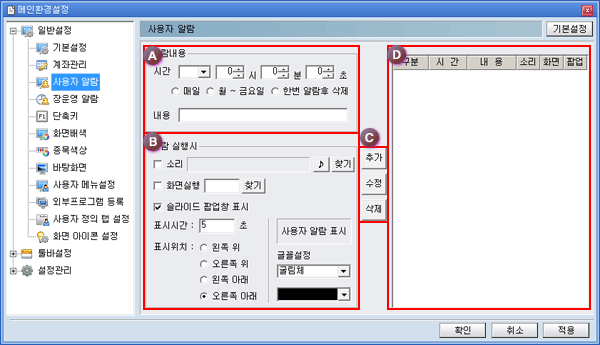
알람내용
사용자 알람 시간을 지정하시고, 알람 내용을 입력합니다.알람 실행시
사용자 알람 실행 시 알람을 알려줄 소리 및 실행화면, 팝업창 표시 옵션을 설정할 수 있습니다.소리 :
 버튼을 클릭하면 사용하실 소리를 선택할 수 있으며,
 버튼을 클릭하면 설정한 알람 소리를 미리 들어보실 수 있습니다.
화면실행 :
버튼을 클릭하면 ‘사용자 지정화면 화면검색’ 창이 팝업되며, 화면을 선택할 수 있습니다.슬라이드 팝업창 표시 : ‘표시시간, 표시위치, 글꼴’ 을 설정할 수 있습니다.
각 버튼을 클릭하면 알람의 설정을 추가/수정/삭제할 수 있습니다.
 : 설정한 알람을 추가할 수 있습니다.
 : 등록 되어 있는 알람을 수정할 수 있습니다.
 : 등록 되어 있는 알람을 삭제할 수 있습니다.
등록된 사용자 알람의 시간, 내용, 소리, 화면 및 팝업 사용 여부를 확인할 수 있습니다.
장운영 알람
장 전/후 동시호가 개시, 장마감, 서킷브레이크, 시간외종가, 시간외단일가 매매 등과 관련된 장운영과 관련된 각종 알람의 사용 여부와 슬라이드 시간, 표시 옵션을 설정할 수 있습니다.
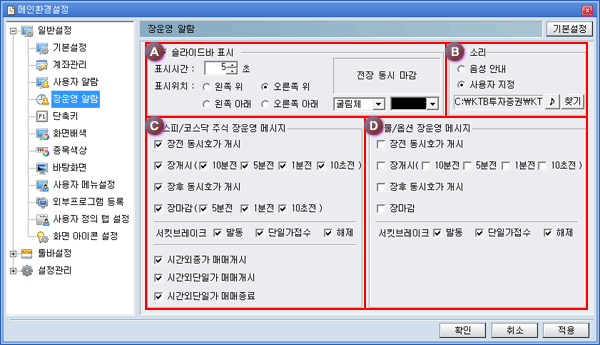
슬라이드바 표시
표시시간 : 설정한 시간 동안 슬라이드 바가 표시됩니다.
표시위치 : ‘왼쪽 위/아래, 오른쪽위/아래’ 중 슬라이드 바 표시 위치를 설정할 수 있습니다.
글꼴/배경색 :글꼴과 배경색을 설정할 수 있습니다.
소리 : 장운영 알람 소리를 설정할 수 있습니다.
코스피/코스닥 주식 장운영 메시지
거래소/ 코스닥 시장과 관련된 장운영 메시지 알람 사용여부를 설정할 수 있습니다.선물/옵션 장운영 메시지
선물/옵션 시장과 관련된 장운영 메시지 알람 사용여부를 설정할 수 있습니다.단축키
특정 화면을 키보드 상의 특정키를 누르면 실행되도록 단축키를 설정할 수 있습니다.
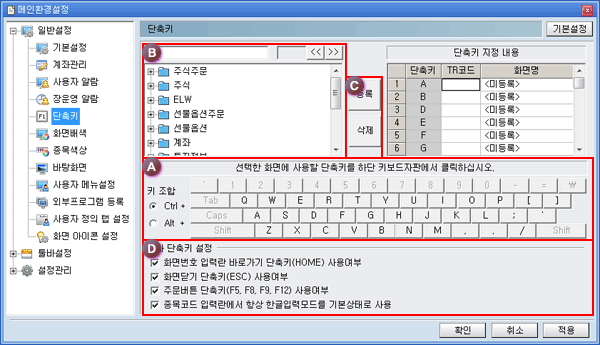
등록할 단축키를 가상 키보드 상에서 선택합니다.
선택한 단축키에 등록할 화면을 메뉴트리 상에서 선택하십시오.
만약 상단의 검색란에 검색어를 입력한 후 엔터키를 치면 검색어에 해당하는 화면들을 조회할 수 있습니다. 버튼을 클릭하면 해당 화면이 선택한 단축키로 등록되며,
 기존의 단축키가 삭제됩니다.
기본적으로 제공되는 단축키의 사용여부 및 종목코드 입력란의 종목명 입력시 옵션을 설정할 수 있습니다.
화면배색
HTS의 전체 화면 테마 및 배색을 설정할 수 있습니다.
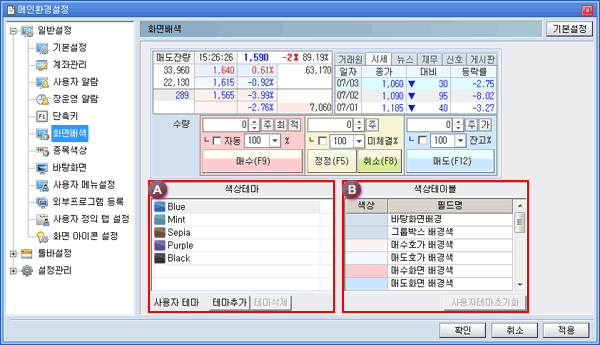
화면에 적용할 테마를 선택 및
 버튼을 클릭하여 사용자가 직접 태마를 추가 및 삭제할 수 있습니다.
HTS 화면을 구성하는 세부요소들의 색상을 각각 설정할 수 있습니다.
종목색상
종목의 소속 시장별, 종목의 속성별로 HTS에 표시되는 종목명의 색상을 설정할 수 있습니다.
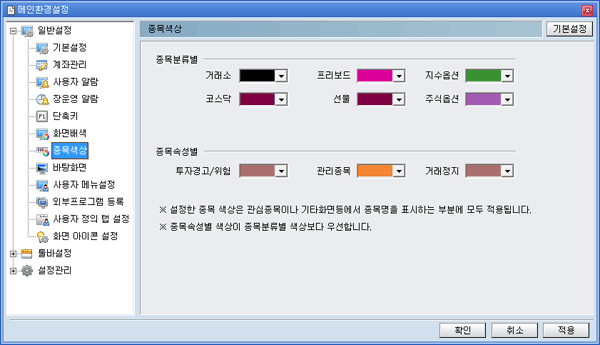
바탕화면
HTS 바탕화면의 배경색상과 바탕화면에 적용할 이미지 및 위치를 설정할 수 있습니다.
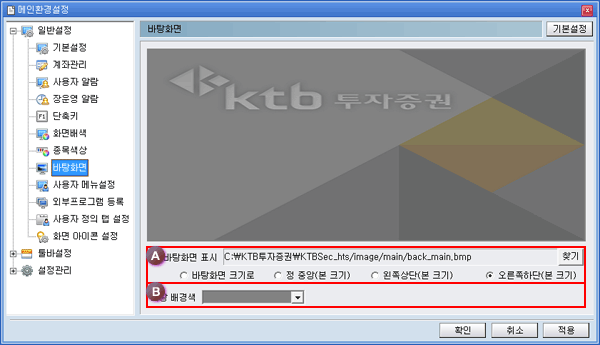
바탕화면에 표시할 이미지와 위치를 설정할 수 있습니다.
바탕 화면의 배경색을 설정할 수 있습니다.
사용자메뉴설정
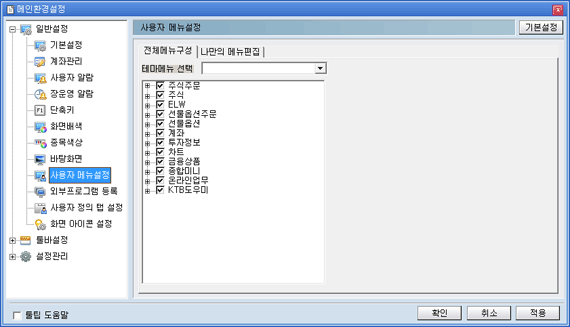
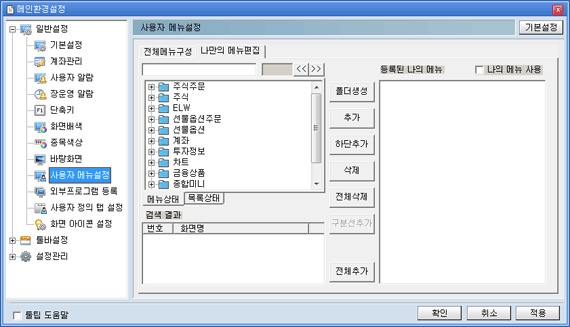
전체메뉴와 나만의 메뉴 편집 중 사용자 메뉴를 설정할 수 있습니다.전체메뉴구성
전체메뉴 중 전체/ 주식전용/ ELW전용/ 선물옵션전용/ 심플 중 이용할 테마를 선택한 후 이용할 메뉴 및 화면을 선택하여 사용할 수 있습니다.
나만의 메뉴편집
나의 메뉴 사용여부를 선택하고, 세부적인 구성 메뉴 및 화면을 선택하여 메뉴를 만들어 사용할 수 있습니다.
외부프로그램 등록
HTS 외부로의 이동 없이 내부에서 바로 등록하신 외부 프로그램을 실행시킬 수 있는 기능입니다.
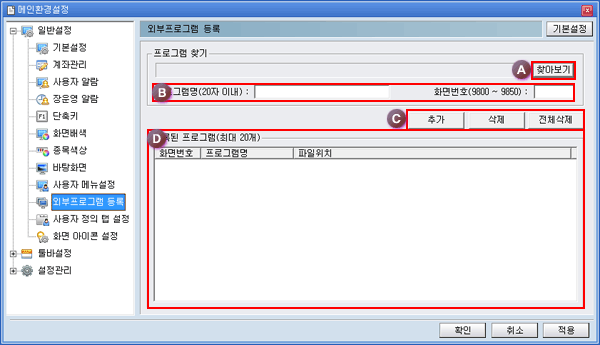
 버튼을 클릭하며 등록할 프로그램을 선택합니다.
프로그램명을 입력한 후 해당 프로그램을 실행시킬 화면의 화면번호를 9800~9850 사이에서 설정합니다.
각 버튼을 클릭하여 프로그램 추가/ 삭제합니다.
등록된 프로그램 리스트입니다.
사용자 정의탭 설정
사용자가 직접 화면을 구성한 후 화면에 대한 정의를 입력하시고, 저장하였다가 해당 탭의 화면을 불러올 수 있습니다.
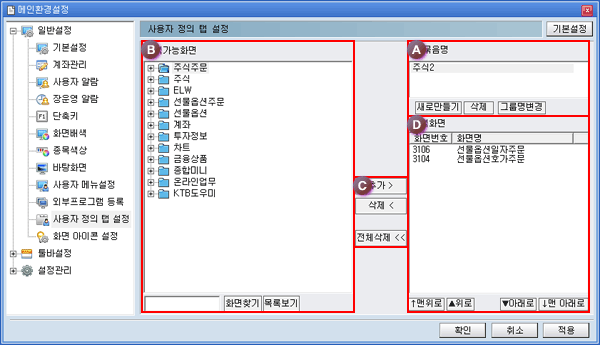
현재 등록되어 있는 탭 묵음 리스트를 확인할 수 있습니다.
사용자 탭에 등록할 화면을 선택합니다.
각 버튼을 클릭하면 화면의 추가/삭제/전체 삭제를 할 수 있습니다.
 : 선택한 화면을 추가할 수 있습니다.
 : 선택한 화면을 삭제할 수 있습니다.
 : 등록된 전체 화면이 삭제 됩니다.
선택한 탭 그룹에 등록된 화면 리스트입니다.
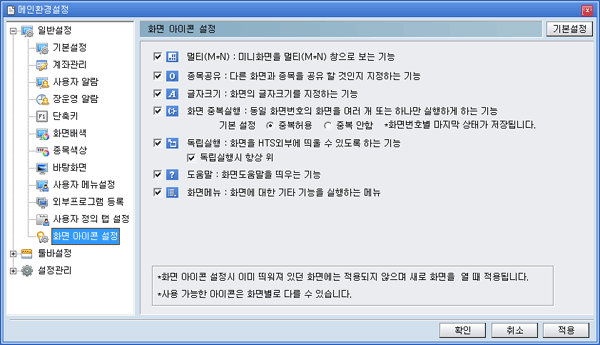
화면 아이콘 설정
‘멀티/종목공유/글자크기/화면중복실행/독립실행/도움말/화면메뉴’ 등의 화면 아이콘을 설정할 수 있습니다.
툴바설정
‘메뉴툴바, 도구모음, 티커툴바’ 등의 툴바설정을 할 수 있습니다.
메뉴툴바
메인화면에서 제공되는 메뉴툴바에 사용자 임의로 메뉴그룹을 추가하고, 구성화면을 설정하여 사용자 나름의 메뉴툴바를 구성/사용할 수 있습니다.
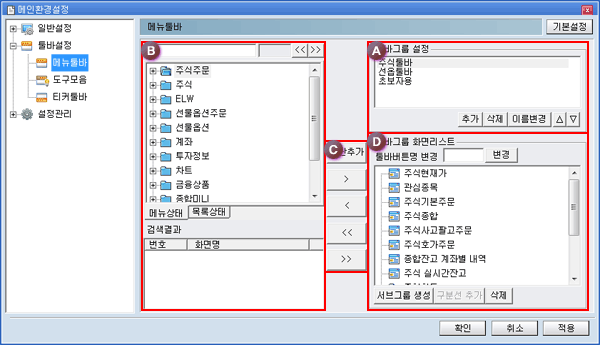
툴바그룹을 선택하고, 그룹의 추가/삭제 및 그룹명을 변경할 수 있습니다.
전체 메뉴에서 툴바그룹에 등록할 화면을 선택합니다.
각 버튼을 클릭하여 화면 및 메뉴를 툴바그룹에 추가/ 삭제할 수 있습니다.
등록된 툴바의 화면 중 특정화면을 클릭하여 선택하고, 상단에서 새로운 버튼명을 입력한 후,
 버튼을 클릭하면 해당 화면을 나타내는 버튼명이 변경됩니다.
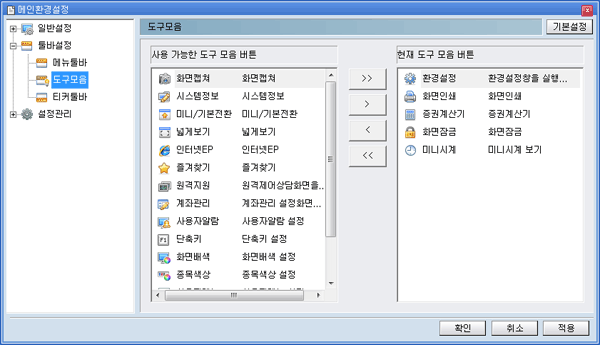
도구모음
툴바 영역에 표시되는 도구모음에 표시될 아이콘을 선택할 수 있습니다.
티커툴바
사용자가 선택한 국내지수/ 해외지수/ 등락/ 관심종목/ 뉴스/ 투자자데이터/ 신호/ 주문/ 체결 등의 내용을 실시간으로 확인할 수 있는 티커툴바의 설정을 변경할 수 있습니다.
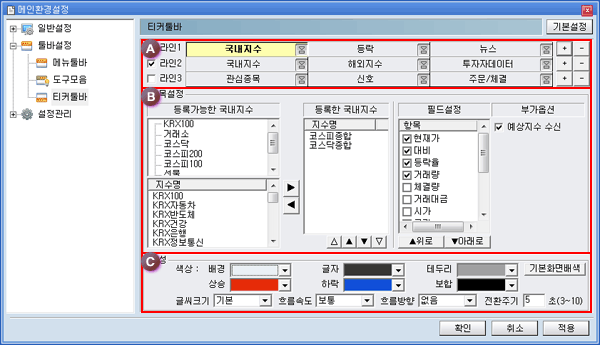
티커툴바는 총 3개 라인까지 설정이 가능합니다. (사용할 라인수만큼 V표시를 하십시오.)
세부적으로 조회할 지수 및 필드와 글꼴, 색상 등을 설정할 수 있습니다.선택한 티커에 나타낼 항목 및 표시 방법 등을 설정할 수 있습니다.
티커툴바의 색상, 글씨크기, 흐름속도, 흐름방향, 전환주기를 설정할 수 있습니다.
설정관리
PC에 저장되어 있는 환경설정정보를 서버 혹은 파일로 저장/내려받기 할 수 있습니다.
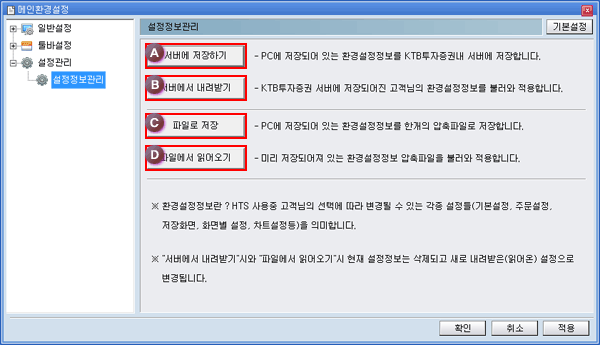
 : PC에 저장되어 있는 환경설정 정보를 다올투자증권 내 서버에 저장합니다.
(저장내용: 사용자 관심종목,차트설정,툴바 및 시스템 설정,기타화면설정) : 다올투자증권 서버에 저장 되어 진 고객님의 환경설정
정보를 불러와 적용합니다.
 : PC에 저장되어 있는 환경설정 정보를 한 개의 압축파일로 저장합니다.
 : 미리 저장 되어 진 환경설정 정보 압축되어 있는 파일을 불러와 PC에 적용합니다.
