- 메인화면

-
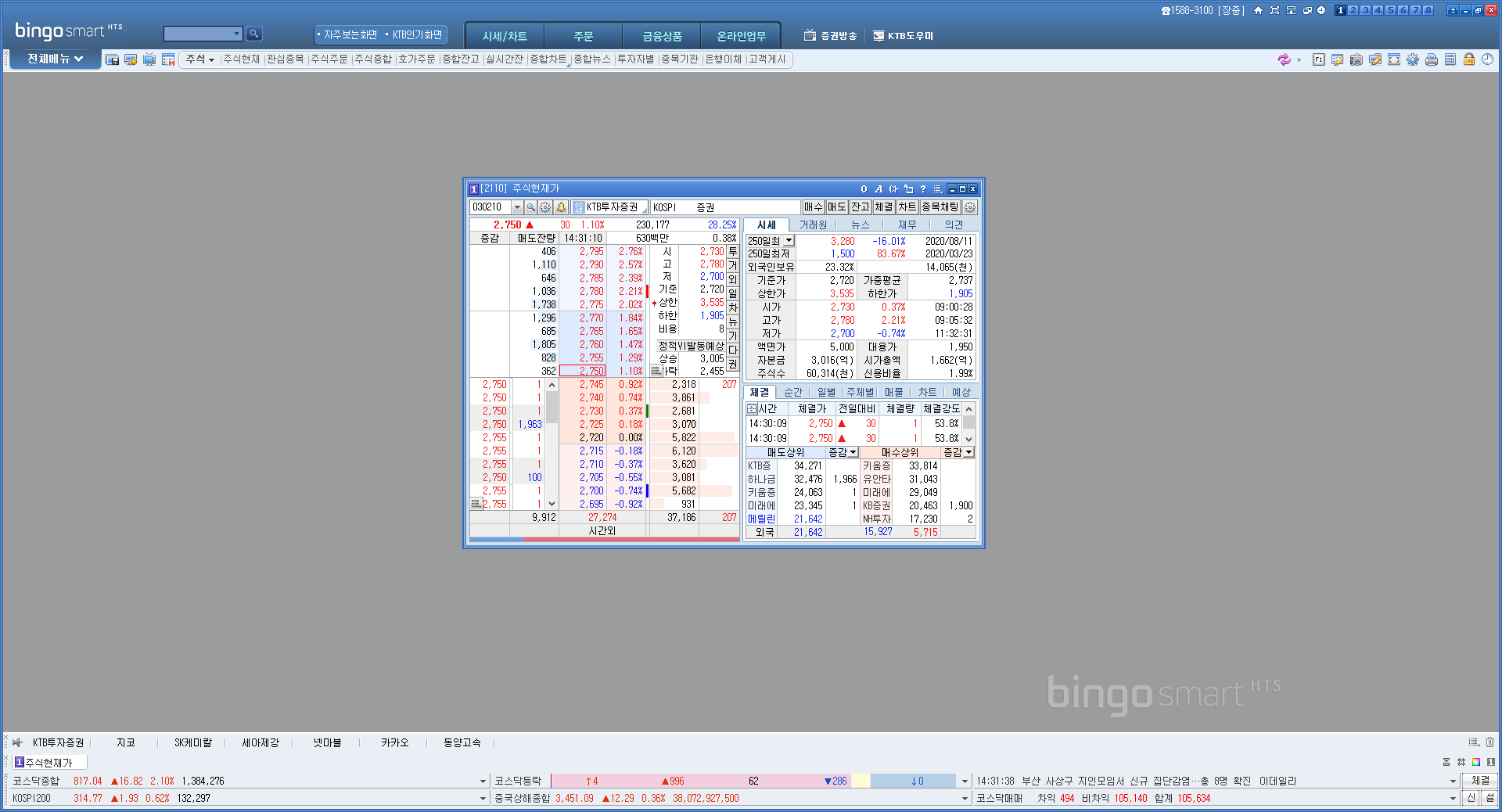
화면개요HTS 화면은 크게 ‘메뉴바, 메뉴툴바, 화면조회부, 종목툴바, 화면툴바, 티커툴바’로 구성되어 있으며, 필요에 따라 각 부분의 이용여부를 선택할 수 있습니다.
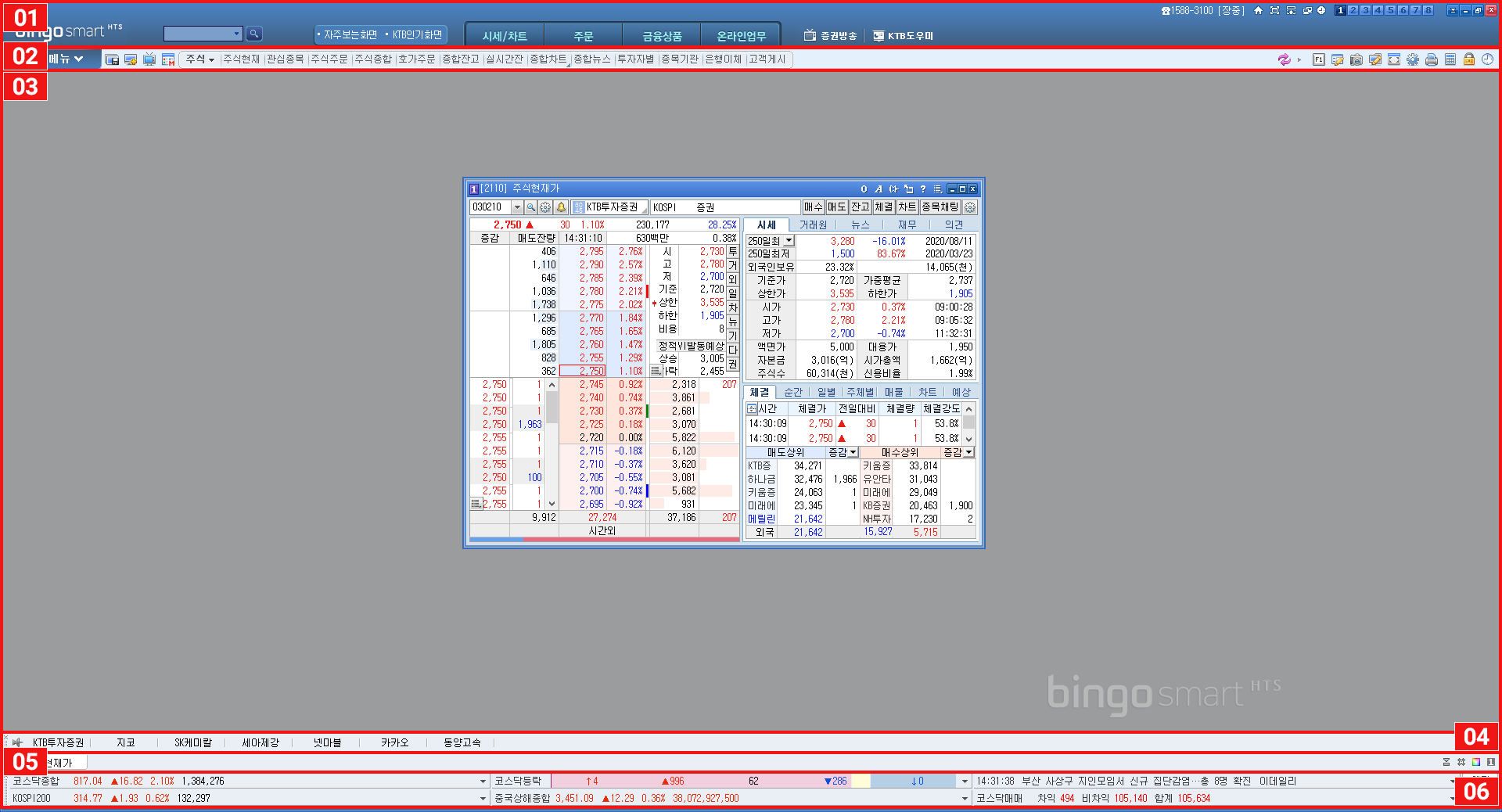 화면설명
메뉴바

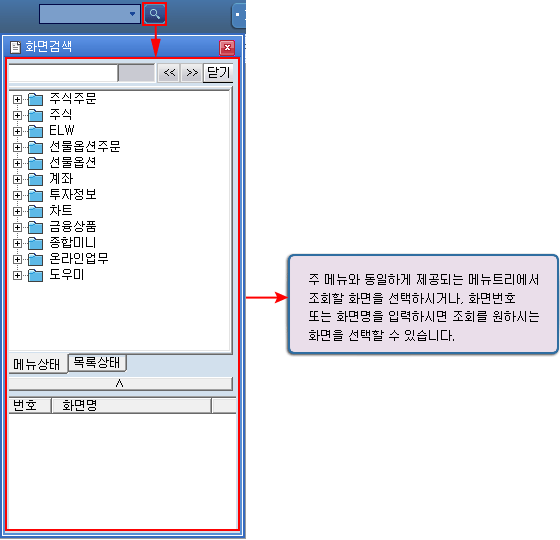
화면검색
화면번호 입력란에 화면번호를 입력하시거나, 를 클릭하여 조회를 원하는 화면을 손쉽게 찾을 수 있습니다.
자주보는화면/인기화면
자주보는 화면 : 사용자가 자주 쓰는 화면을 자동 배열합니다.
인기화면 : 다올투자증권 고객이 많이 쓰는 화면 리스트입니다.
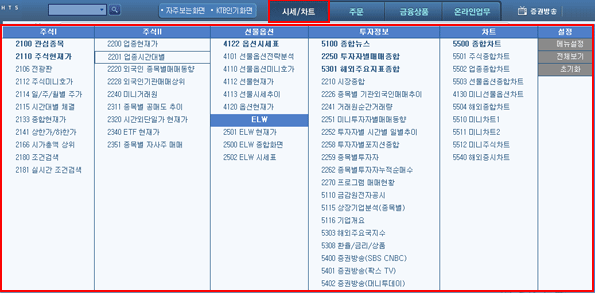
시세/차트, 주문, 금융상품, 온라인업무
각각 원하는 해당 메뉴를 클릭하면 선텍한 전체 메뉴가 펼쳐집니다.
고객만족센타/홈페이지/넓게보기/미니화면/듀얼모니터/미니시계

1588-3100 고객만족센타와 현재 장 상황을 확인할 수 있습니다.
 를 클릭하면 다올투자증권 홈페이지 (http://www.daolsecurities.com)가 팝업 됩니다.
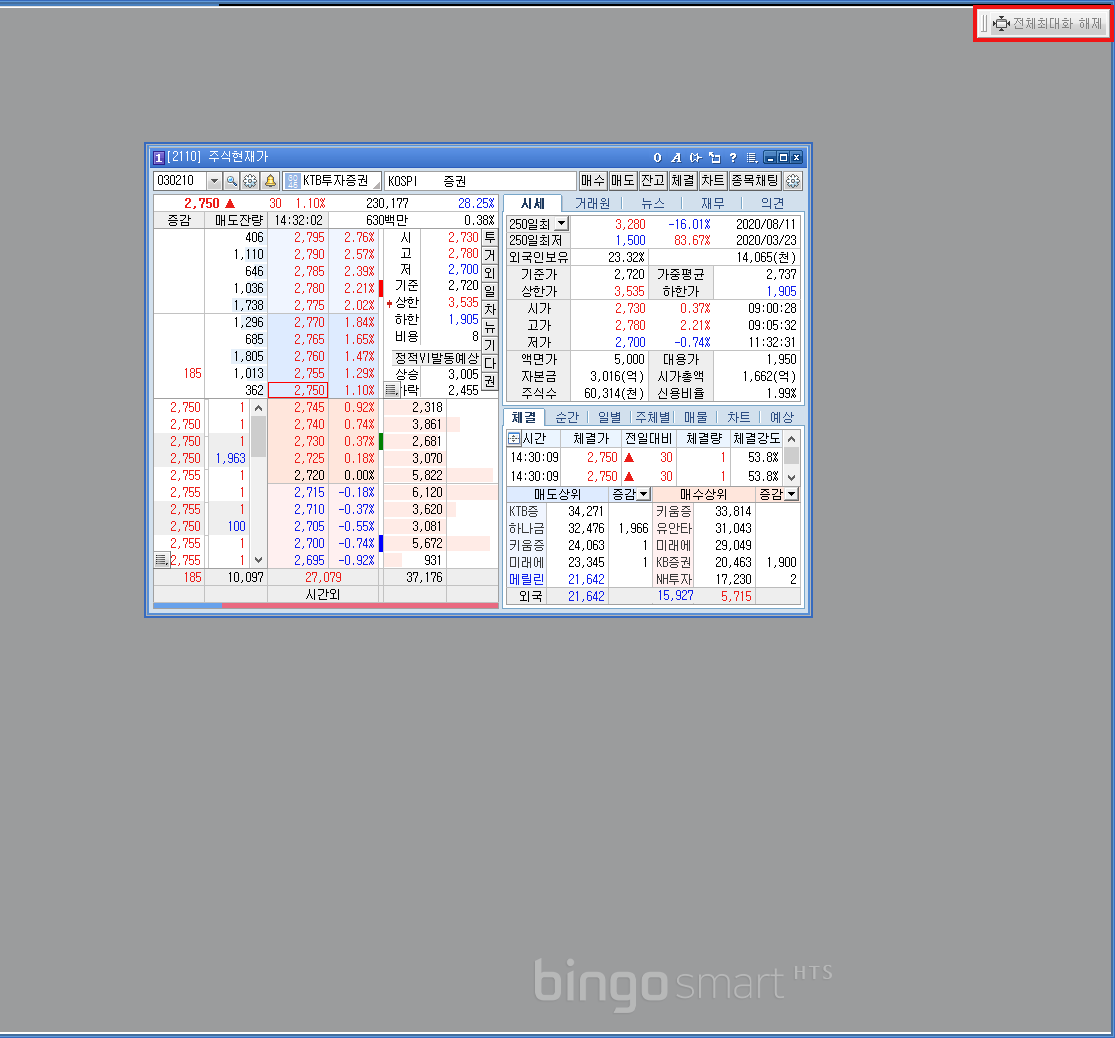
 를 클릭하면 HTS화면이 전체 화면으로 전환되며,
 버튼을 클릭하면 전체화면이 해제됩니다.
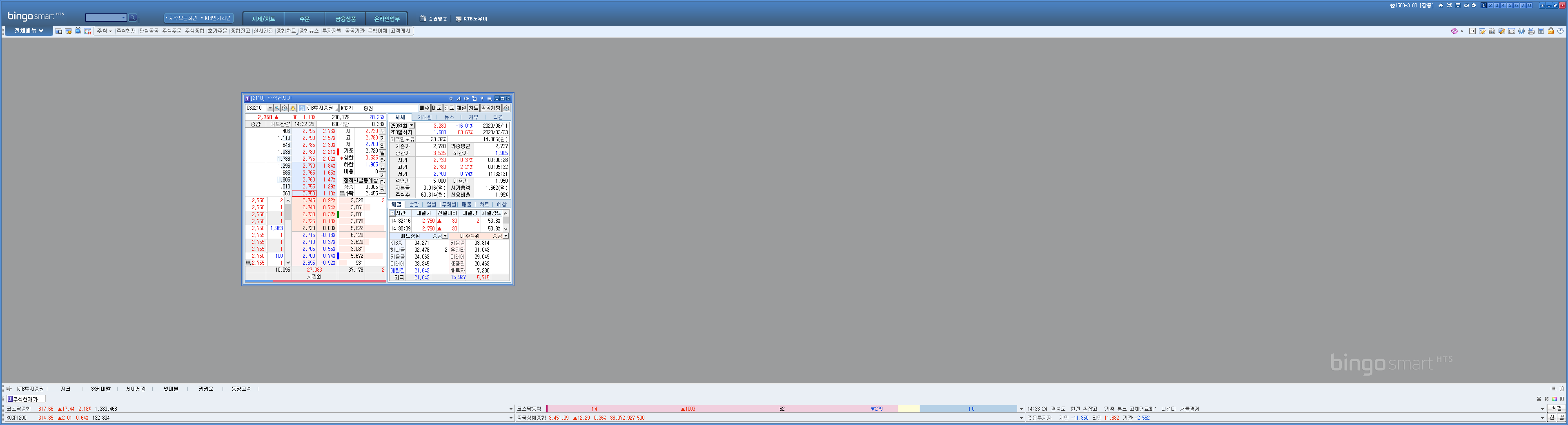
 를 클릭하면 HTS 화면이 미니화면으로 전환되며,
 버튼을 클릭하면 원래의 화면으로 전환됩니다.

 를 클릭하면 듀얼모니터에 HTS화면을 풀 사이즈로 맞추어 주는 기능입니다.
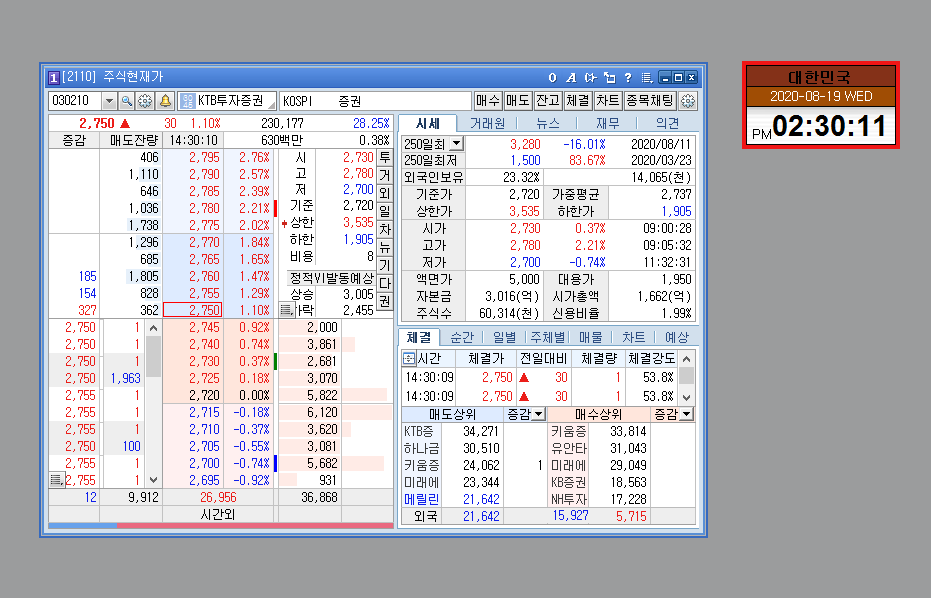
 버튼을 클릭하면 미니시계가 나타납니다.
가상화면
각 버튼을 클릭하면 한대의 모니터를 총 8개의 화면처럼 사용이 가능합니다.

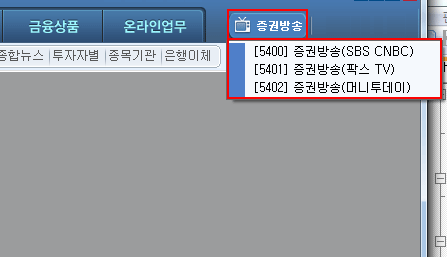
증권방송
팍스넷 뉴스, 머니투데이 등 증권방송을 정취할 수 있습니다.
메뉴툴바

전체메뉴
버튼을 클릭하면 전체메뉴를 확인할 수 있습니다.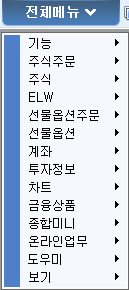
사용자 저장화면 추가/현재화면을 툴바에 등록/증권방송

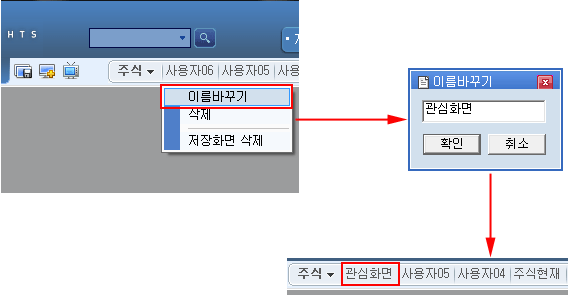
 사용자의 편의에 따라 화면배치를 한 후 본 버튼을 클릭하면 사용자 정의화면이 추가되며, 툴바에서 사용자 저장화면의 명칭 변경 및 툴바버튼과 사용자 저장화면을 삭제할 수 있습니다.
 버튼을 클릭하면 현재 조회중인 화면을 툴바에 등록합니다.
 버튼을 클릭하면 증권방송을 정취할 수 있습니다.
툴바
주메뉴에서 제공하는 화면들 중 각각의 용도에 맞는 가장 활용도 높은 화면들을 모아 툴바 그룹을 만들어 활용할 수 있습니다. 툴바 그룹은 기본적으로 제공되는 그룹 외에도 사용자가 직접 툴바그룹을 구성하여 활용할 수 있습니다.
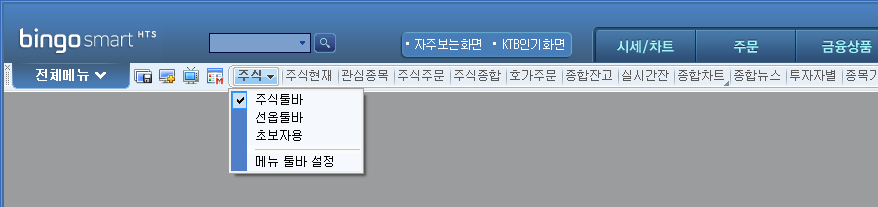
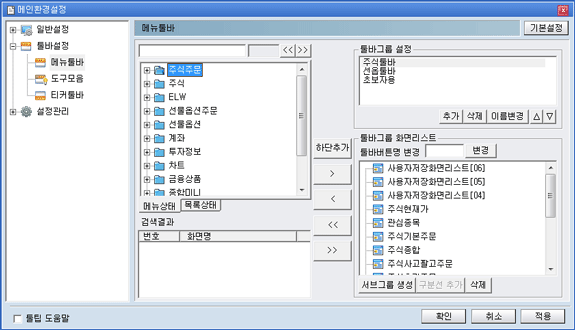
메뉴 툴바 설정 : 선택하면 '메인환경설정창' 의 메뉴툴바 설정화면이 팝업되어 툴바그 룹의 추가/삭제/이름변경 및 화면 구성을 변경할 수 있습니다.
메뉴 전환기능
화면전환 버튼을 클릭하면 간편메뉴에서 기존 메뉴로 전환됩니다.
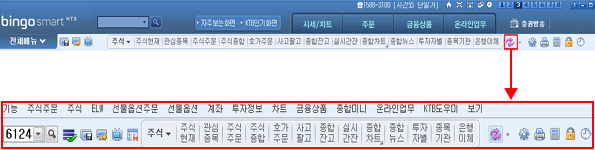
도구모음
환경설정/화면인쇄/증권계산기/화면잠금/미니시계’ 의 기능을 아이콘 클릭만으로 이용할 수 있습니다.
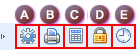
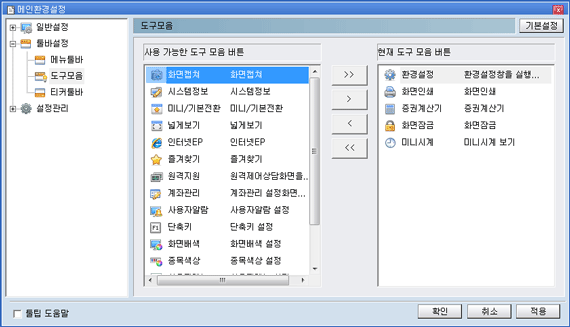
 를 클릭하면 ‘도구모음’ 창이 팝업 되며, 도구모음에 표시될 도구를 선택할 수
있습니다.
 를 클릭하면 현재 조회중인 화면을 인쇄합니다.
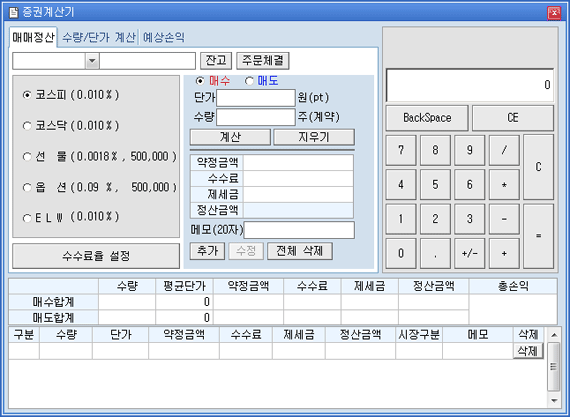
 를 클릭하면 증권계산기가 팝업 되어 ‘매매정산금액, 금액매수/매도, 예상손익’ 등을 계산할 수 있습니다.
 를 클릭하면 HTS를 사용하지 않을 경우 화면잠금을 통하여 보안을 유지할 수 있습니다.
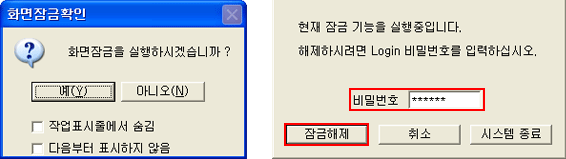
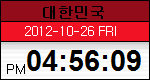
 를 클릭하면 미니시계가 나타납니다.
화면조회부
선택한 화면이 팝업 되어, 해당 화면을 조회할 수 있습니다.
종목툴바
조회했던 종목 리스트가 표시되며, 각 종목명을 클릭하면 팝업 되어 있는 화면을 통하여 해당 종목의 데이터를 조회할 수 있습니다

화면툴바

현재 팝업되어 있는 화면 리스트입니다. 리스트의 화면명을 클릭하면 해당 화면이 가장 위로 올라옵니다. 또한 화면 툴바에서 마우스 오른쪽 버튼 눌러서 "같은화면 그룹화하기" 체크/해제 할 수 있으며, 동일화면 여러 개 떠 있을 때 화면아이콘을 누르면 아래 메뉴와 같이 선택된 종목이 함께 표시되어 원하는 화면 찾기가 용이합니다.

화면최소화/화면닫기/화면스킨/가상화면

 를 클릭하면 현재 팝업 되어 있는 화면들이 최소화됩니다.
 를 클릭하면 현재 팝업 되어 있는 화면 전체가 닫힙니다.
 를 클릭하면 화면 스킨의 색상을 변경할 수 있습니다.
 를 클릭하면 1~8의 가상화면 중 사용할 화면을 선택할 수 있습니다.
티커툴바
사용자가 선택한 ‘국내지수/ 해외지수/ 투자자별매매/ 등락현황/ 관심종목/ 뉴스/신호/주문/체결’ 등의 내용을 실시간으로 확인할 수 있습니다.

각 영역을 더블 클릭하면 관련화면이 팝업 되어 상세 데이터를 조회할 수 있습니다.
 버튼을 클릭하면 ‘티커설정’ 창이 팝업 되며, 사용자가 선택한 국내지수/ 해외지수/ 등락/ 관심종목/ 뉴스/ 투자자데이터/ 신호/ 주문/ 체결 등의 내용을 실시간으로 확인할 수 있는 티커툴바의 설정을 변경할 수 있습니다.
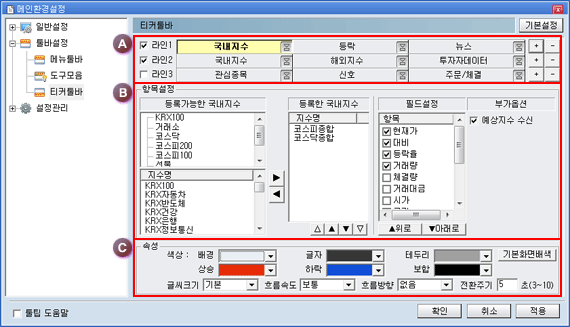
티커툴바는 총 3개 라인까지 설정이 가능합니다. (사용할 라인수만큼 V표시를 하십시오.)
세부적으로 조회할 지수 및 필드와 글꼴, 색상 등을 설정할 수 있습니다.선택한 티커에 나타낼 항목 및 표시 방법 등을 설정할 수 있습니다.
티커툴바의 색상, 글씨크기, 흐름속도, 흐름방향, 전환주기를 설정할 수 있습니다.
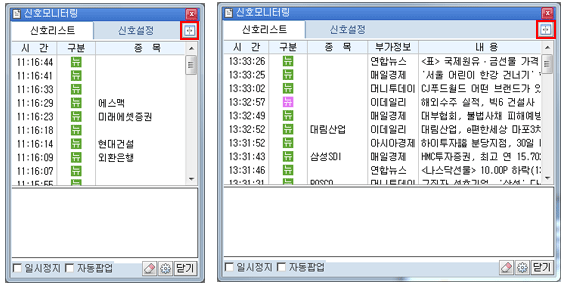
 버튼을 클릭하면 ‘신호모니터링’ 화면이 팝업 되며, 종목의 각 종 뉴스와
종목별 신호발생여부와 그 내용을 확인 및 신호설정을 할 수 있습니다.
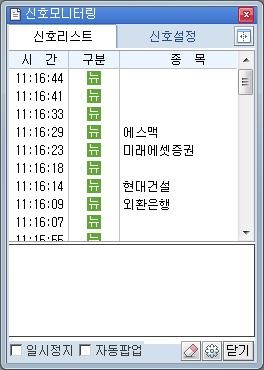
신호리스트
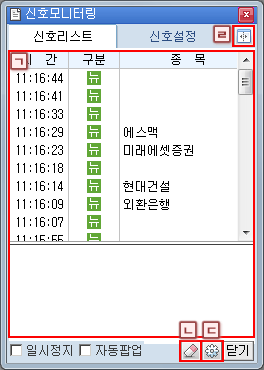
리스트를 더블 클릭하시면 ‘[5100] 종합뉴스’ 화면이 팝업 되며, 종목의 뉴스를 조회할 수 있습니다.
 버튼을 클릭하면 신호리스트가 삭제됩니다.
 버튼을 클릭하면 ‘신호모니터링 기본설정’ 창이 팝업 되며, ‘기본설정/뉴스설정/신호필터링’ 등을 설정할 수 있습니다.
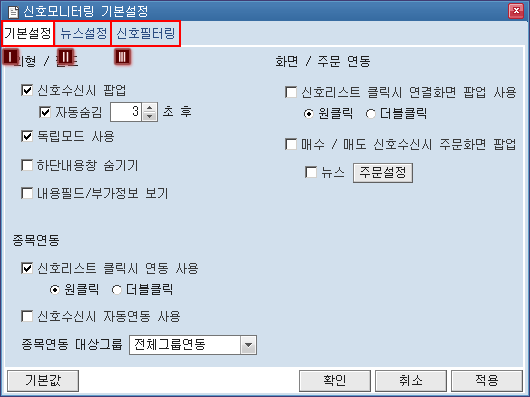
기본설정
‘외형/필드, 종목연동, 화면/주문연동’ 등의 기본설정을 할 수 있는 화면입니다.
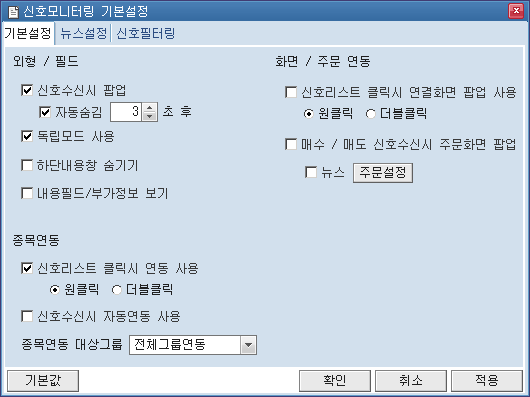
뉴스설정
수신할 뉴스의 선택과 종목 매매 시 이용할 매매신호를 설정할 수 있습니다.
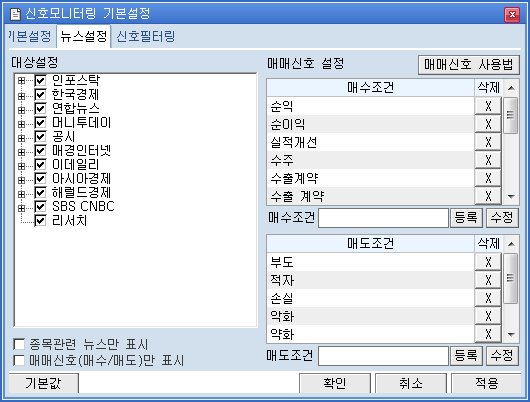
매매신호의 자세한 설명은 버튼을 클릭하시면 조회할 수 있습니다.
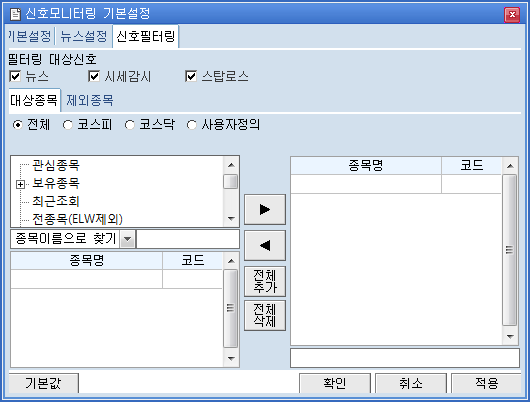
신호필터링
적용할 신호의 선택과 적용종목 및 제외종목을 설정할 수 있습니다.
 를 클릭하면 신호알리미 창이 확대되며, 부가정보와 세부내용이 표기됩니다